
ご利用ガイド
ダウンロードサービスはご来場当日、館内でお写真をご購入いただいたお客様向けのサービスです。
お買い求めいただいたお写真の2次元コードを読み取る事で画像をダウンロードすることができます。
ダウンロード方法
-
STEP1
体験写真下部の2次元コードを読み込みます。
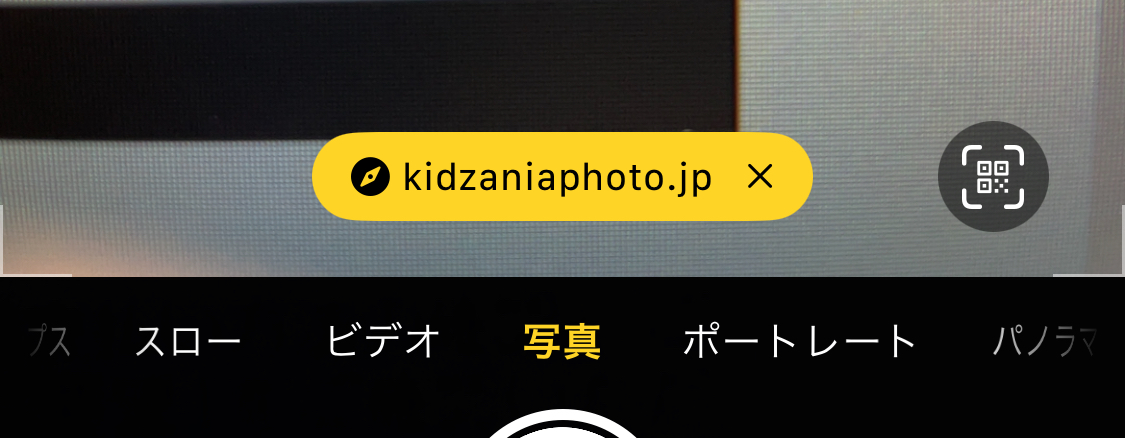
※お仕事によって2次元コードの記載場所が変わります。- iPhone(iOS)の場合 カメラアプリを起動し、2次元コードを読み込みます。画面に表示されるメッセージをタップするとダウンロードページへ移動します。STEP2へと進んでください。
- Androidの場合 Chromeを起動します。新しいタブを開くと検索画面が開きます。
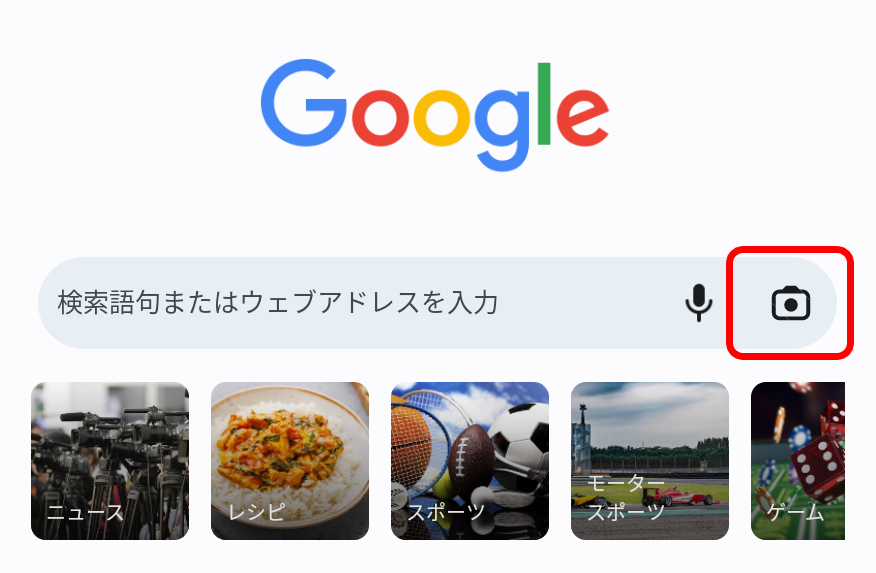 画面上の赤枠で囲っているカメラアイコンをタップしてカメラを起動します。
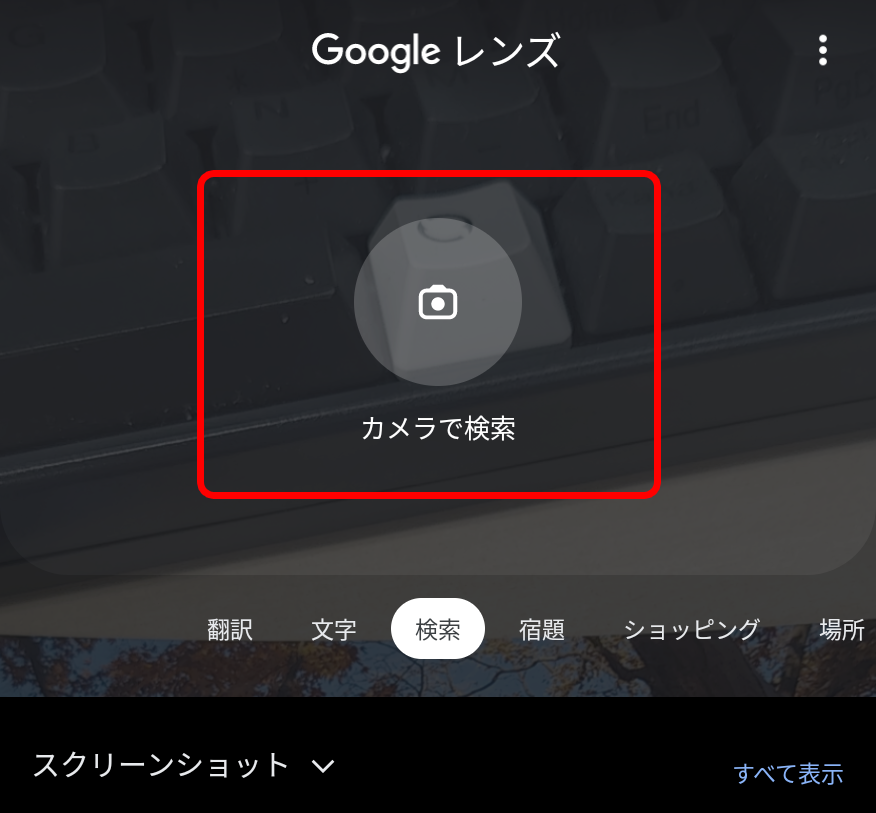 カメラで検索をタップしてから2次元コードを読み込みます。
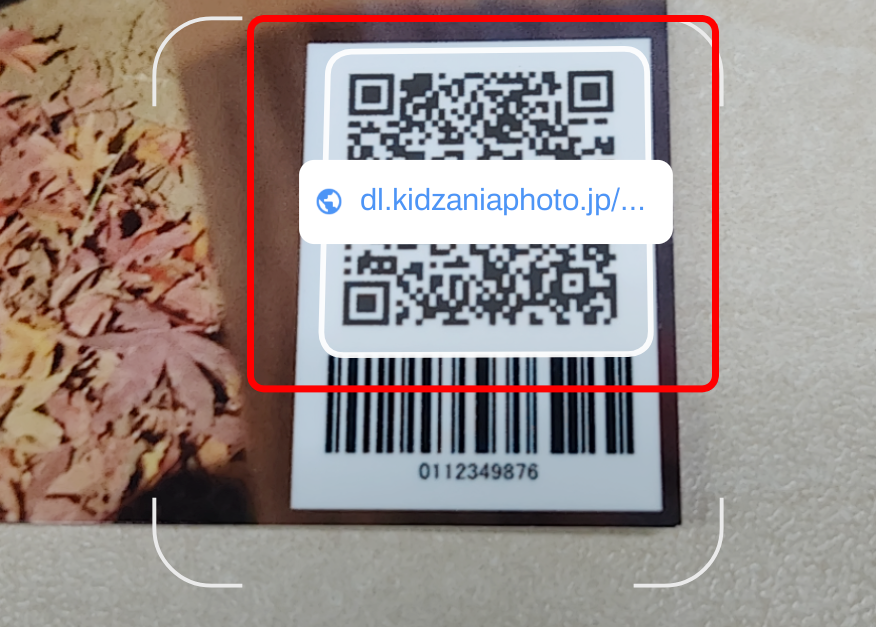 2次元コードが認識されるとURLが表示され、タップするとダウンロードページへ移動します。STEP2へと進んでください。
-
STEP2
こちらのページでは画像をそのまま表示するか、ダウンロードをすることができます。
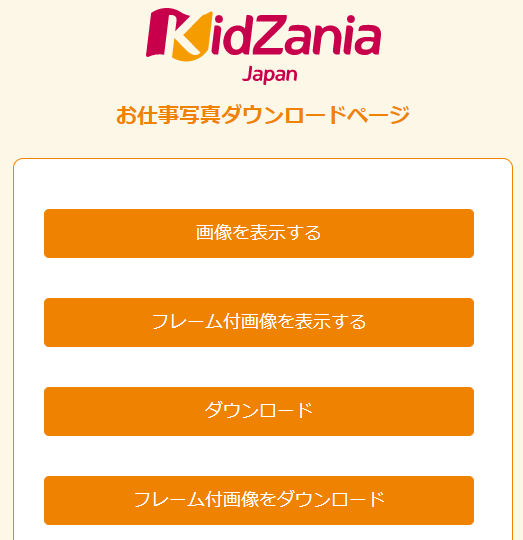
「画像を表示する」「フレーム付画像を表示する」をタップすると、画面上に写真が表示されます。
「ダウンロード」「フレーム付画像をダウンロード」をタップすると端末に画像が保存されます。
※フレーム付画像とは
大判写真のフレーム付画像はお仕事専用のフォトフレームと合成した画像、2L写真のフレーム付画像は写真ホルダーと合成された画像です。お買い上げいただいた写真と同じ雰囲気をお楽しみいただけます。ダウンロードされたファイルは通常「kidzania.jpg」、フレーム付画像は「kidzania_frame.jpg」という名前で保存されます。
-
ダウンロードできないとき
端末およびその設定、またはセキュリティソフト等の設定によりダウンロードが出来ないことがあります。
その様な場合は下記をお試しください。- 端末の空き容量をご確認ください。
- AndroidはChrome、iPhoneは標準のカメラアプリをご利用ください。LINEやその他アプリから2次元コードを読み込むと、ボタンをタップしても反応しないことがあります。
- ご利用の端末の環境が推奨環境を満たしているかご確認ください。古いバージョンのアプリやOSをご利用の場合、正常に動かないことがあります。
- 通知をご確認いただき、保存を促すメッセージが表示されていないかご確認ください。
- 一部のWiFi環境ではダウンロードなどの作業を許可していないことがあります。端末でご契約のモバイル回線に切り替えてお試しください。
-
注意事項
・ダウンロードサービスの期間はご来場日(撮影日)の翌月末日までです。
・期限内であれば何度でもダウンロードできます。
・本サービスの通信にかかる通信料(パケット料金など)はお客さまのご負担となります。
・購入された写真を紛失された場合、一切対応いたしかねますのでご了承ください。
・ご購入後のデータ変更はできません。
・ダウンロード後、必ず保存してください。
・ダウンロードした写真データはお客さまの自己責任にてご利用ください。
推奨環境
- 推奨OS
・iOS 14以降
・Android 9以降 - 推奨ブラウザ
・Safari(最新版)
・Chrome(最新版)
・Edge(最新版)
・Firefox(最新版)
上記、推奨環境以外でのご利用により問題が起きた場合、サポート対象外となりますのでよろしくお願いいたします。